

در این راهنمای جامع، طرز استفاده صحیح و نحوه اتصال میکروفون یقه ای به گوشی موبایل و لپتاپ را با توجه به نوع اتصال (سیمی یا بی سیم) بهصورت کامل آموزش میدهیم. با این هدف که کاربران بدون سردرگمی، گام به گام مراحل نصب و استفاده را طی کند. در ادامه با ویسکده همراه باشید.
شناخت میکروفون یقهای (Lavalier)
قبل از هر توضیح درباره نحوه اتصال و استفاده از میکروفون یقه ای با هر دستگاهی باید بدانیم که میکروفون یقه ای چگونه دستگاهی است. میکروفونیقهای، که به آن Lav یا clip-on mic هم گفته میشود، میکروفونی کوچک و پرکاربرد است که به لباس متصل میشود و امکان ضبط صدا با کیفیت بالا و بدون نیاز به دست را فراهم میکند. (ویکی پدیا)
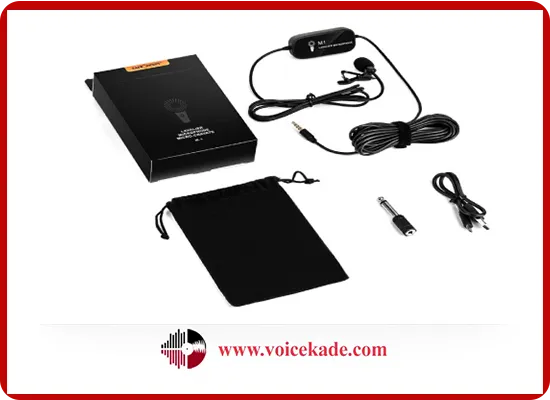
نحوه اتصال میکروفون یقهای سیمی به گوشی یا لپتاپ
میکروفون یقه ای به دو صورت با سیم و بی سیم به بازار عرضه میشوند و کاربران با توجه به نیاز و بودجه خود آنها را خریداری میکنند. ما در این بخش بصورت جداگانه نحوه اتصال میکروفون یقه ای بی سیم و با سیم به گوشی و دیگر دستگاهها را توضیح میدهیم.
نحوه اتصال میکروفون یقهای سیمی به گوشی یا لپتاپ
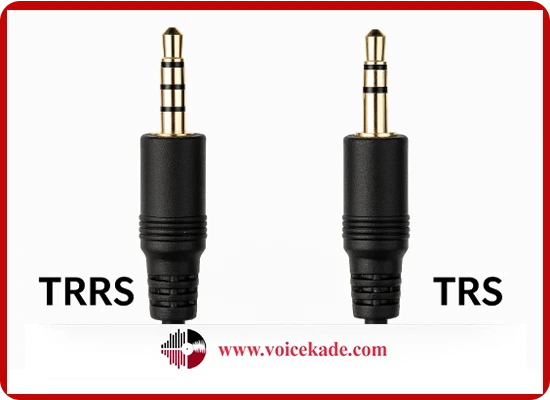
مرحله اول؛ اتصال به گوشی یا لپتاپ با جک ۳٫۵ میلیمتری: برای این اتصال باید یک جک 3.5 میلیمتری تهیه کنید تا بتوانید باقی مراحل را انجام دهید. بیشتر گوشیهای اندرویدی و کامپیوترها ورودی TRRS دارند ( ورودی TRRS یک جک ۳.۵ میلیمتری چهار بخشه است که صدا را هم برای میکروفون (ورودی) و هم برای هدفون (خروجی) در یک پورت منتقل میکند.) و میتوان میکروفون یقهای را بدون آداپتور مستقیماً به جک هدفون متصل کرد.
- برخی از لپتاپها نیز دارای روردی جک مجزا برای میکروفون هستند یا از درگاه USB استفاده میکنند. بنابراین میتوانید مستقیما میکروفون را به ورودی هدفون یا میکروفن گوشی و لپ تاپ متصل کنید. اگر میکروفون دارای کابل از نوع USB است برای لپ تاپ با مشکلی روبرو نمیشوید اما برای گوشی باید از تبدیل OTGاستفاده کنید.
- برای تنظیمات حرفهای، ممکن است یک میکروفون یقهای با کانکتور XLR داشته باشید. برای اتصال آن به رایانه به یک رابط صوتی با ورودی XLR نیاز خواهید داشت.
پس از اتصال، کافی است در تنظیمات صدا یا نرمافزار ضبط، میکروفون را به عنوان ورودی انتخاب کنید. این نوع میکروفونها برای کار با گوشی معمولاً نیازی به باتری ندارند، مگر اینکه بخواهید آن را به دوربین یا رکوردر وصل کنید.
مرحله دوم؛ اگر دستگاه دارای پورت ۳٫۵ میلیمتری (TRRS) است، کافی است کابل را مستقیماً به آن وصل کنید.
مرحله سوم؛ در گوشیهای جدید بدون ورودی جک صوتی، باید از آداپتور USB-C یا Lightning استفاده کنید.
مرحله چهارم: کافی است در تنظیمات صوتی لپ تاپ Sound Setting میکروفن یقه ای را به عنوان ورودی صدا انتخاب کنیم. برای اغلب گوشی های همراه نیاز است که اپلیکیشن مناسب این کار مانند Open Camera را نصب کنید و از طریق تنظیمات این اپلیکیشن در بخش Audio Source تنظیمات ورودی صدا را روی External Mic بگذاریم.
مرحله پنجم: تست صدا از طریق دوربین لپ تاپ یا گوشی است.
حالتهای خاص میکروفون
- برخی مدلها دارای سوئیچی هستند با عنوان «Smartphone Mode»؛ هنگام اتصال به گوشی باید تنظیم شود. این کلید معمولا روی بدنه میکروفن قرار دارد.
- وقتی سوئیچ روی Smartphone Mode باشد، مدار داخلی میکروفون به گونهای فعال میشود که با ورودی TRRS گوشیها سازگار شود و بتوانید مستقیماً آن را به جک هدفون موبایل وصل کنید.
- اگر بخواهید همین میکروفون را به دوربین، رکوردر صدا یا کامپیوتر وصل کنید، باید سوئیچ را روی حالت دیگر (مثلاً Camera یا ON) بگذارید تا سیگنال و برقدهی مناسب آن دستگاهها برقرار شود.
- به زبان ساده: این سوئیچ تعیین میکند که میکروفون با چه نوع دستگاهی کار کند تا مشکل ناسازگاری یا قطع صدا پیش نیاید.
- اگر سیستم از میکروفون داخلی استفاده میکند، اپهایی مانند Open Camera این امکان را میدهند تا منبع ورودی را انتخاب کنید.

نکات مهم در جایگذاری مناسب میکروفون
- قرارگیری بین ۲۰ تا ۳۰ سانتیمتر از دهان و معمولاً روی یقه یا لباس
- برای نصب: گیره را فشار دهید، میکروفون را در جایگاه قرار دهید و رها کنید تا محکم شود.
- در میکروفون های بیسیم فرستنده را در پشت لباس متصل کنید.
نحوه اتصال میکروفون یقهای بیسیم به گوشی و لپ تاپ
مراحل راهاندازی کلی در نحوه اتصال میکروفون یقه ای به گوشی:
گام ۱: گیرنده و فرستنده را از جعبه خارج کنید. معمولاً بهصورت خودکار جفت میشوند.
گام ۲: گیرنده را به گوشی وصل کنید (از طریق USB-C یا Lightning). برای آیفونهای قدیمی به آداپتور نیاز است.
گام ۳: دستگاهها را روشن و در صورت نیاز دستی جفت (Pair) کنید.
گام ۴: تست صدا انجام دهید و در صورت نیاز تنظیم Gain یا تنظیمات میکروفون را انجام دهید.
فناوری Direct Connect در برخی میکروفونها
برخی شرکتهای تولید کننده میکروفون یقه ای بی سیم با بهروزرسانی سیستمعامل خود، امکان اتصال مستقیم از طریق بلوتوث به iOS را فراهم کرده است. در این حالت نیازی به گیرنده ندارید، اما محدودیتهایی مثل کاهش برد پخش و امکان اتصال فقط یک میکروفون وجود دارد.
میکروفون یقهای بیسیم گرچه گرانتر است، اما برای مواقعی که نیاز به جابهجایی دارید، گزینه بهتری است. این مدلها شامل یک فرستنده (متصل به فرد) و یک گیرنده (متصل به دستگاه ضبط) هستند.
در برخی مدلهای میکروفون بی سیم که اتصال جک ۳٫۵ میلیمتری دارند، باید نوع فیش را بررسی کنید:
TRRS: فیش اگر TRRS باشد مناسب موبایل و رایانه یا لپ تاپ است.
TRS: اگر فیش از نوع TRS باشد مناسب دوربین و تجهیزات صوتی معمولی است.
ناسازگاری TRS و TRRS باعث کار نکردن میکروفون میشود بنابراین به این نکته بسیار دقت کنید.
نکات مهم در نحوه اتصال میکروفون یقه ای به گوشی
| نکته | توضیح کاربردی |
| استفاده از اپلیکیشن ضبط | در برخی موارد، سیستم عامل ممکن است میکروفون خارجی را نشناسد؛ اپلیکیشنهایی مانند Open Camera در Android این امکان را میدهند که منبع صدا را انتخاب کنید. |
| حذف تداخل بلوتوثی | هنگام استفاده از میکروفون بیسیم، بهتر است سایر بلوتوثها را غیرفعال کنید تا نویز کاهش یابد. برای کیفیت بالا، از سیستم XLR یا گیرنده/ فرستنده تخصصی استفاده کنید. |
| تست نهایی | قبل از ضبط نهایی، حتماً یک تست صدا انجام دهید و صدای ضبطشده را بررسی کنید. |
| توجه به باتری | در مدلهای بیسیم، مطمئن شوید باتری گیرنده و فرستنده شارژ کافی دارند. |
| پشتیبانی تنظیمات صوتی | در لپتاپ یا کامپیوتر، میکروفون را به عنوان منبع ورودی صدا در تنظیمات سیستم انتخاب کنید. |
سوالات پر تکرار کاربران درباره میکروفون یقهای
1- میکروفون یقهای با سیم بهتر است یا بیسیم؟
هر دو مزایا و معایب دارند؛ بیسیم آزادی حرکت بیشتری میدهد، اما با سیم کیفیت پایدارتر و بدون تأخیر دارد.
2- برای اتصال به گوشی میکروفن یقه ای با سیم بهتره یا بی سیم؟ کدام راحتتر است؟
برای اتصال به گوشی، میکروفون یقهای بیسیم آزادی حرکت بیشتری میدهد، اما مدلهای با سیم کیفیت صدای پایدارتر و بدون تأخیر دارند. انتخاب بستگی به شرایط و نیاز شما دارد. نحوه اتصال میکروفون یقهای با سیم معمولاً راحتتر و سریعتر است چون فقط کافیست آن را به جک یا پورت دستگاه وصل کنید، اما میکروفون بیسیم نیاز به جفتسازی (Pairing) فرستنده و گیرنده دارد که ممکن است کمی زمان ببرد.
3- آیا میتوانم میکروفون یقهای را مستقیم به گوشی وصل کنم؟
بله، اگر جک میکروفون گوشی شما TRRS باشد یا از مبدل مناسب استفاده کنید.
4- آیا میکروفون یقهای برای ضبط ویدئوهای حرفهای مناسب است؟
بله، به خصوص مدلهای با کیفیت بالا صدای واضح و بدون نویز ضبط میکنند.
5- برد میکروفون بیسیم یقهای چقدر است؟
معمولاً بین ۱۰ تا ۳۰ متر، بسته به مدل و شرایط محیطی.
6- چگونه میتوانم مطمئن شوم میکروفون یقهای با دستگاه من سازگار است؟
مشخصات ورودی دستگاه و نوع کانکتور میکروفون را بررسی کنید یا با کارشناسان فروش ما در ویسکده مشورت کنید.
کلام آخر
ما در این مقاله نحوه اتصال میکروفون یقه ای به گوشی و لپ تاپ را توضیح دادیم. هر یک از میکروفن های یقه ای باسیم و بیسیم به روشهای متفاوتی به دستگاه شما متصل میشوند. میکروفون یقهای، چه با سیم و چه بیسیم، ابزاری کاربردی برای ضبط صدای با کیفیت در مصاحبه، سخنرانی و تولید محتواست. انتخاب نوع مناسب به نیاز، بودجه و نوع دستگاه شما بستگی دارد. حتماً هنگام خرید به سازگاری و کیفیت محصول دقت کنید.
در فروشگاه ویسکده، مجموعهای متنوع و تخصصی از محصولات میکروفون یقه ای با برندهای معتبر و قیمتهای رقابتی فراهم شده است. شما میتوانید با ورود به سایت ویسکده میکروفون یقه ای خود را انتخاب کنید و یا با شماره 02191692311 تماس بگیرید و مشاوره تخصصی دریافت کنید و با خیالی راحت بهترین گزینه را انتخاب کنید.